Showing posts with label tkj. Show all posts

Sunday, March 23, 2014

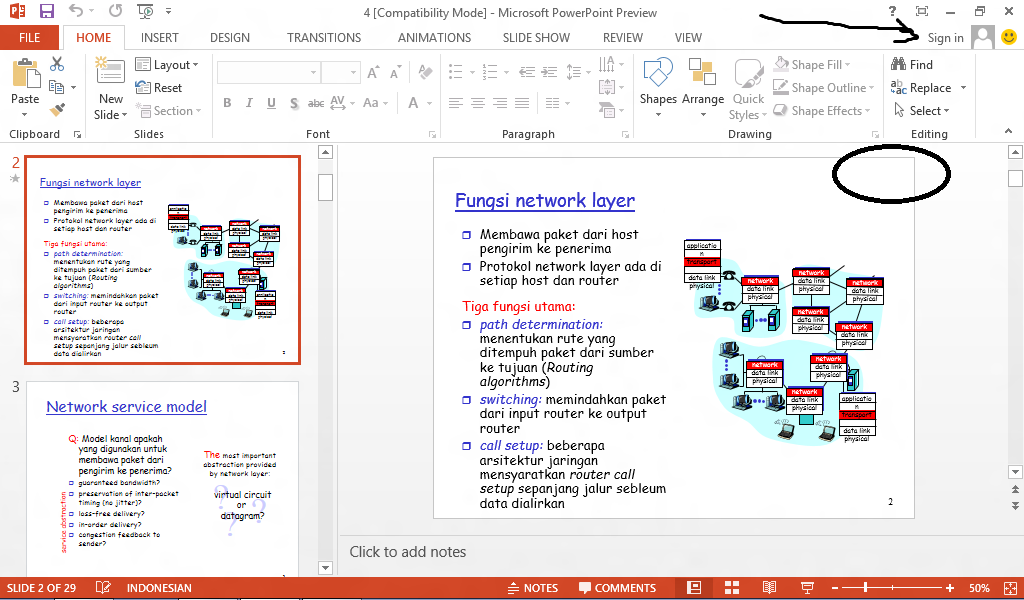
       Kini microsoft mengeluarkan produk barunya yaitu microsoft office 2013 sebagai penyempurnya micosoft office 2010.Microsoft office 2013 tidak suport di gunakan untuk windows XP, karena microsoft office 2013 di rancang untuk windows 8. Pada microsoft office 2013 tampilanya lebih fress dari pada microsoft yang sebelumny. 

Ini merupakan penampilan awal saat microsoft office 2013 di buka.


Dan ini merupakan tampilan saat membuka dari salah satu programnya..


gimana sudah memakai microsoft office 2013 kah anda.

Saturday, March 22, 2014

             Sebelum kita melakukan perakitan PC, ada beberapa hal yang perlu kita perhatikan, diantaranya: Hindari merakit dalam keadaan berkeringat, karena kemungkinan keringat akan jatuh ke peralatan yang sedang kita rakit tanpa kita ketahui
Hindari memegang atau menyentuh langsung kaki pin processor, dikhawatirkan karena adanya listrik statis didalam tubuh kita akan merusak komponen tersebut
 Pada setiap tahap perakitan sebelum menambahkan komponen yang baru, power supply harus dimatikan

Tahap Persiapan

1. Siapkan obeng (+) dan (-), gunanya untuk mengencangkan baut
2. Siapkan perlengkapan PC, misal dengan spesifikasi untuk standar seperti berikut:

1. Motherboard, ASUS P5GC-MX
2. Processor, Intel Pentium 4 2.00 GHz
3. Power Supply, ATX 220V
4. RAM, Visipro DDR 256 MB
5. Harddisk, Seagate 80 GB SATA
6. CD/DVD-ROM, LG 52x
7. Floppy disk
8. Keyboard, QWERTY US
9. Mouse, Optical Mouse
10. Monitor, Samsung 14”


Tahap Perakitan PC

1. Pasangkan Processor, Heatsink, RAM serta connector Heatsink pada Motherboard
2. Pasangkan Motherboard pada Casing PC, pasang baut lalu kencangkan
3. Pasang Power Supply pada Casing PC, pasang baut lalu kencangkan
4. Pasangkan Harddisk, CD-ROM dan Floppy disk pada Casing PC, pasang baut lalu kencangkan
5. Pasangkan kabel power dari Power Supply ke Motherboard
6. Pasang


kan kabel konektor dari Casing PC ke jumper-jumper power pada Motherboard
7. Setting posisi jumper pada Harddisk menjadi Primary Master dan pada CD-ROM menjadi Primary Slave
8. Pasangkan kabel-kabel data ke pada Motherboard
9. Pasangkan kabel-kabel data yang sudah dipasang pada Motherboard pada Harddisk (dari IDE0), CD-ROM (dari IDE0), dan Floppy disk (dari FDD)
10. Pasangkan kabel power dari Power Supply pada Harddisk, CD-ROM dan Floppy disk
11. Tutup Casing, pasang baut dan kencangkan
  1. Menu Run… hanya akrab pada Windows XP dan seri sebelumnya, sedangkan Vista dan Windows 7 tidak  langsung tampil tapi masih ada dan bisa juga digantikan dengan kotak Start Search
  2. Dalam menindaklanjuti perintah-perintah run beriku ini, hendaknya anda hati-hati.
  3. Cari informasi lebih lengkap mengenai perintah yang ingin anda gunakan agar anda tidak salah dalam prakteknya
GENERAL
NAMA PERINTAH
PROGRAM YANG DIJALANKAN
Arp Displays/modifies ARP IP address/eth_addr entries
Asd Automatic skip driver upon windows startup program
Attrib Displays/changes file attributes
Calc Calculator
Cdplayer Plays music CDs on your CD-ROM drive
Cfgwiz32 ISDN Configuration Wizard
Charmap Character Map
Chkdisk Repair damaged files
Cleanmgr Cleans up hard drives
Clipbrd Windows Clipboard viewer
Clspack Lists/creates listings of system packages
Cmd Opens a new MS windows (2000 & XP)
Command.com Opens a MS-DOS Window
Control Displays Control Panel
Cvt Convert FAT16 hard drives to FAT32
Cvt1 Converts drives from FAT16 to FAT32
Convert C: /fs:ntfs Converts drive from FAT32 to NTFS
Debug Assembly language programming tool
Defrag Defragmentation tool
Deltree Deletes an entire directory tree
Diskcopy Copies the contents of one floppy disk to another
Drwatson Records programs crash & snapshots
Dxdiag DirectX Diagnostic Utility
Explorer Windows Explorer
Extract Extract files from Microsoft *.CAB files
Fc Compares two files for similarities
Fdisk Partitions hard drive
Find Searches for a text string
Finger Display user information on a system running the finger service
Fontview Graphical font viewer
Format.com Formats a disk
Freecell Card game
Ftp ftp program
Hh Windows Help
Hostname Returns Computer’s name
Ieshwiz Customize folder appearance
Iextract Internet Explorer backup information extraction tool
Ipconfig Displays IP configuration for all network adapters
Jview Microsoft Command-line Loader for Java classes
Label Change the name of a hard drive or floppy disk
Mem Display detailed system memory information
Minmine Minesweeper game
MMC Microsoft Management Console
Mkcompat Program Compatibility Wizard
Move Moves a file/directory
Mplayer Media Player
Msconfig Configuration to edit startup files
Msinfo32 Microsoft System Information Utility
MSimn Starts Outlook Express
MSMSGS Starts MSN Messenger
Mspaint Starts Paint
Nbtstat Displays stats and current connections using NetBios over TCP/IP
Net Displays Microsoft Networking info
Netstat Displays all active network connections
Notepad Basic text editor
Nslookup Returns your local DNS server
Ping Sends data to a specified host/IP
Rcp Copy files to and from a computer
Regedit Registry Editor
Regsvr32 Register/de-register DLL/OCX/ActiveX
Regwiz Registration wizard
Route Set up routes on your network
Runas Run commands as a specified user
Scandisk Scans drives for file/disk errors
Scandskw Scandisk to fix file/hard drive errors
Scanreg Scans Windows registry
Scanregw Scan/repair & backup registry
Scanreg /restore Restores Registry to a previous good configuration
Script Windows scripting host
Sfc /scannow System File Checker – XP
Sndrec32 Sound Recorder
Srw System Recovery Wizard
Start Runs a Windows or DOS program
Sys.com Copies system startup files to a disk
Sysedit Edit system startup files (config.sys, autoexec.bat, win.ini, etc.)
Taskman Task manager
Telnet Telnet program
Tlocmgr Telephony Location manager
Vcmui Version conflict manager
Winipcfg Displays IP configuration
Winpopup Pop-Up Messenger for Windows Networking
Winword Starts MS Word
Write WordPad text editor, can read Word 6.0 files
Wupdmgr Takes you to MS Windows Update
Xcopy Copy files
SYSTEM MANAGEMENT
certmgr.msc Certificate Manager
ciadv.msc Indexing Service
comexp.msc Component services
compmgmt.msc Computer management
devmgmt.msc Device Manager
dfrg.msc Defragment
diskmgmt.msc Disk Management
fsmgmt.msc Folder Sharing Management
eventvwr.msc Event Viewer
gpedit.msc Group Policy
iis.msc Internet Information Services
lusrmgr.msc Local Users and Groups
mscorcfg.msc .Net configurations
ntmsmgr.msc Removable Storage
perfmon.msc Performance Manager
perfmon.msc RSoP – Resultant Set of Policy
secpol.msc Local Security Policy
services.msc System Services
wmimgmt.msc Windows Management Instrumental
%ALLUSERSPROFILE% Open the All User’s Profile
%HomeDrive% Opens your home drive e.g. C:
%UserProfile% Opens you User’s Profile
%HomeShare% Opens your Home Folder on the server (domain only)
%temp% Opens temporary file Folder
%systemroot% Opens Windows folder

Friday, March 21, 2014


Berikut ini adalah kumpulan Serial number untuk windows 7
Bagi yang windows kalian masih trial bisa mencoba Serial ini

Windows 7 Ultimate x86/x64
FJGCP-4DFJD-GJY49-VJBQ7-HYRR2 (ACER/GATEWAY/PACKARD BELL)
2Y4WT-DHTBF-Q6MMK-KYK6X-VKM6G (ASUS)
342DG-6YJR8-X92GV-V7DCV-P4K27 (DELL)
22TKD-F8XX6-YG69F-9M66D-PMJBM (IBM-LENOVO / OLD)
6K2KY-BFH24-PJW6W-9GK29-TMPWP (IBM-LENOVO / NEW)
49PB6-6BJ6Y-KHGCQ-7DDY6-TF7CD (SAMSUNG)

Windows 7 Professional x86/x64
YKHFT-KW986-GK4PY-FDWYH-7TP9F (ACER/GATEWAY/PACKARD BELL)
2WCJK-R8B4Y-CWRF2-TRJKB-PV9HW (ASUS)
32KD2-K9CTF-M3DJT-4J3WC-733WD (DELL)
PT9YK-BC2J9-WWYF9-R9DCR-QB9CK (FUJITSU)
237XB-GDJ7B-MV8MH-98QJM-24367 (IBM-LENOVO)
74T2M-DKDBC-788W3-H689G-6P6GT (HP-COMPAQ)
GMJQF-JC7VC-76HMH-M4RKY-V4HX6 (SAMSUNG)
H9M26-6BXJP-XXFCY-7BR4V-24X8J (SONY)
862R9-99CD6-DD6WM-GHDG2-Y8M37 (N/A)

Windows 7 Home Premium x86/x64
VQB3X-Q3KP8-WJ2H8-R6B6D-7QjB7 (ACER/GATEWAY/PACKARD BELL)
38JTJ-VBPFW-XFQDR-PJ794-8447M (ADVENT)
2QDBX-9T8HR-2QWT6-HCQXJ-9YQTR (ASUS)
7JQWQ-K6KWQ-BJD6C-K3YVH-DVQJG (ASUS Eee)
6RBBT-F8VPQ-QCPVQ-KHRB8-RMV82 (DELL)
C6MHH-TRRPT-74TDC-FHRMV-XB88W (FUJITSU)
27GBM-Y4QQC-JKHXW-D9W83-FJQKD (IBM-LENOVO)
4FG99-BC3HD-73CQT-WMF7J-3Q6C9 (HP-COMPAQ)
CQBVJ-9J697-PWB9R-4K7W4-2BT4J (SAMSUNG)
H4JWX-WHKWT-VGV87-C7XPK-CGKHQ (SONY)
6B88K-KCCWY-4F8HK-M4P73-W8DQG (TOSHIBA)
6GF36-P4HWR-BFF84-6GFC2-BWX77 (TOSHIBA)
2P2P9-CM3F8-FTV6P-PC7CX-8TFF7 (N/A)

Windows 7 Home Basic x86/x64
MB4HF-2Q8V3-W88WR-K7287-2H4CP (ACER/GATEWAY/PACKARD BELL)
89G97-VYHYT-Y6G8H-PJXV6-77GQM (ASUS)
36T88-RT7C6-R38TQ-RV8M9-WWTCY (DELL)
DX8R9-BVCGB-PPKRR-8J7T4-TJHTH (HP-COMPAQ)
22MFQ-HDH7V-RBV79-QMVK9-PTMXQ (IBM-LENOVO)
2P6PB-G7YVY-W46VJ-BXJ36-PGGTG (SAMSUNG)

Windows 7 Starter x86/x64
RDJXR-3M32B-FJT32-QMPGB-GCFF6 (ACER/GATEWAY/PACKARD BELL)
6K6WB-X73TD-KG794-FJYHG-YCJVG (ASUS)
36Q3Y-BBT84-MGJ3H-FT7VD-FG72J (DELL)
273P4-GQ8V6-97YYM-9YTHF-DC2VP (IBM-LENOVO)
RH98C-M9PW4-6DHR7-X99PJ-3FGDB (HP-COMPAQ)
2XGHP-9TQK2-8CF28-BM2P2-8FRX8 (NOKIA)
TGBKB-9KBGJ-3Y3J6-K8M2F-J2HJQ (TOSHIBA


Cara Membuat CD Image di Windows 7
  1. Klik [Start] kemudian pilih [Getting Started] lalu pilih lagi [Back up your files]. cd image windows 7
  2. Setelah itu akan muncul sebuah jendelah baru seperti gambar dibawah, klik saja [Create a system image]. membuat cd image
  3. Tentukan di mana Anda ingin menyimpan Image. Anda dapat memilih misalnya drive eksternal, atau membakar beberapa DVD, atau menyimpannya disuatu tempat  pada jaringan jika ada.  Semua terserah anda.cara membuat cd image
  4. Anda juga dapat menyertakan drive lain jika Anda ingin, tapi ingat bahwa akan menambah atau membebani ukuran Image akhir dan resiko paling signifikan adalah dapat memperlama proses restore nantinya. membuat cd image windows 7
  5. Pada layar akan muncul konfirmasi pemberitahuan jumlah ruang image yang akan digunakan. Jika ada sesuatu yang tidak beres, Anda masih bisa kembali dari titik ini dan membuat penyesuaian. cara membuat image windows 7
  6. Sebuah indikasi progress akan ditampilkan, tunggu hingga selesai. Dalam contoh ini space disk sekitar 15GB dalam ukuran waktu dibawah 20 menit hitung mundur dan disimpan ke drive eksternal. Waktu yang diperlukan akan bervariasi tergantung pada sistem anda dan ke mana Anda backing up. sistem operas windows 7
  7. Setelah proses selesai Anda mendapatkan pilihan untuk membuat system repair disc, tetapi jawab saja [No] karena system repair disc telah kita buat pada artikel sebelumnya. Proses selesai.

Thursday, March 20, 2014


Cara ini bisa digunakan untuk IDM versi berapa aja :)
Install... kalo ada peringatan fake serial atau disuruh register abaikan dulu / klik cancel.

Lalu perhatikan cara berikut :

1. Hal pertama yg harus kita lakukan adalah mematikan / memutuskan koneksi internet komputer kita.

2. Setelah itu isi registration. First name, last name, dan email terserah kita. Untuk serial number gunakan (pilih salah satu) :
- W3J5U-8U66N-D0B9M-54SLM
- EC0Q6-QN7UH-5S3JB-YZMEK
- GZLJY-X50S3-0S20D-NFRF9

Buka windows explorer, cari file bernama hosts di C:\WINDOWS\system32\drivers\etc\hosts
Buka file hosts tersebut dengan notepad.

4. Lalu copas code berikut :
127.0.0.1 tonec.com
127.0.0.1 www.tonec.com
127.0.0.1 registeridm.com
127.0.0.1 www.registeridm.com
127.0.0.1 secure.registeridm.com
127.0.0.1 secure.internetdownloadmanager.com
127.0.0.1 mirror.internetdownloadmanager.com
127.0.0.1 mirror2.internetdownloadmanager.com

Letakkan dibawah tulisan 127.0.0.1 localhost yang berada di dalam notpad yang kita buka tadi
Setelah itu save (Ctrl S).

5. Nyalakan kembali koneksi internet.

Beress... IDM kita sudah full version... tanpa harus menggunakan crack (^_^)

(edit) masih bisa untuk IDM versi terbaru 6.07 Build 15 :
Tambahan :

1. Kalo file hosts nggak ketemu, ada kemungkinan terhidden. Aktifkan view hidden files di windows explorer.

2. Untuk pengguna windows vista / windows 7, cara edit file hosts nya :
- Copy file hosts ke drive lain selain drive C
- Edit dengan notepad kemudian save
- Copy paste file tersebut ke tempat asal folder file hosts

3. Karena kita telah mem-block main download server IDM (mirror2.internetdownloadmanager.com), maka untuk mendownload versi terbaru dari IDM, pilih download from Cnet, atau dari Mirror Site yg ada di Page Download.


Cara cepat menginstal windows XP
Langkah-langkahnya sebagai berikut:

1. Pertama Boot’lah melalui CD Windows XP.

2. Setelah semua file sudah diload, muncul pilihan untuk memilih partisi. Pilih partisi yang akan diinstall windows XP. (Biasanya di drive C)

3. Sekarang formatlah partisi boy. Pilih yang NTFS.

4. Kalau proses formatnya sudah selesai, otomatis PC/laptop akan merestart.

5. Selanjutnya, ada sedikit trik yang perlu boy tahu.

6. Setelah reboot, muncul layar di mana dibutuhkan waktu sekitar 40 menit untuk menyelesaikan instalasi windows XP.

7. Sekarang, tekan SHIFT + F10 pada keyboard boy. ini gunanya untuk membuka command prompt

8. Lalu ketikkan taskmgr pada jendela command prompt. setelahitu enter.

9. Setelah task manager terbuka, klik tab Processes. Disini kita akan menemukan proses yang sedang berjalan yaitu Setup.exe.

10. Klik kanan pada Setup.exe, pilih Set Priority lalu pilih High atau AboveNormal.

11.Kalau sudah, tinggal di close aja task managernya. setelah itu tunggu proses install windows xp selesai,


Sebelumnya sobat pemilik laptop atau komputer pasti pernah ngalamin Blue Screen, Pada saat menginstall OS, Driver atau tiba-tiba blue screen sendiri, kemudian Restart. Nah dibawah ini ada sedikit pengenalan tentang arti dari penjelasan blue screen. :


NTFS_FILE_SYSTEM atau FAT_FILE_SYSTEM (0X00000024) atau (0X00000023)

Pada pesan error ini, berarti masalah pada partisinya, kemunkinan dari filesystemnya. Coba teman-teman pakai metode manual, yaitu, cek kabel hardisknya. Apa ada yang kendur. Kalo masih, coba gunakan tool chcdsk.

  • DATA_BUS_ERROR
Kemungkinan pesan error ini berasal dari motherboard, cek slot di motherboard apakah ada yang kotor dari debu hingga menutupi slot motherboard. Karena debu dapat menghambat aliran listrik untuk daya pada slot di motherboard.

  • PEN_LIST_CORRUPT

Pada error ini, biasanya terjadi masalah pada RAM, apakah RAM rusak atau tidak. Coba buka RAM dan bersihkan Slotnya. Tips, bersihkan RAM menggunakan pengahpus untuk menetralkan dan membersihkan kotoran dan debu, dari sidik jari anda.

  • INACCESSIBLE_BOOT_DEVICE

Kesalahan ini bisa disebabkan oleh pemasangan jumper yang salah, driver IDE controler yang salah , atau kesalahan pada saat installasi driver chipset

  • MACHINE_CHECK_EXCEPTION

Pesan error diatas bisa disebabkan oleh kerusakan Prosesor, atau juga bisa disebabkan oleh kerusakan pada power supply

  • BAD_POOL_CALLER

Kesalahan ini terjadi karena kesalahan pada saat menginstall atau mengupgrade driver, karena ini memaksakan sehingga komputer mengalami blue screen.
  • PAGE_FAULT_IN_NONPAGED_AREA

Pesan ini terjadi karena ada kerusakan hardware pada komputer anda, bisa jadi RAM, VGA,  atau memory di prosesor (L2 Cache)

  • VIDEO_DRIVER_INIT_FAILURE

Kesalahan ini terjadi karena kesalahan driver dari video card atau VGA, karena driver tidak cocok saat teman-teman menginstallnya. Mungkin kesalahan Driver OS. Contoh: harusnya driver XP tapi yang di install driver vista.

  • UNEXPECTED_KERNEL_MODE_TRAP (0X0000007F)

Pesan ini muncul terjadi karena Prosesor terlalu panas, cek kipas prosesor. Bisa juga disebabkan karena overclocking yang melebihi performa batas prosesor. atau Karena masalah pada motherboard.
  • IRQL_NOT_LESS_OR_EQUAL (0X0000000A) 

 Masalah ini terjadi bisa karena, pada saat menginstall driver, teman-teman menginstall driver yang salah. Lalu teman-teman menginstall lagi driver yang sesungguhnya (benar) sehingga driver yang lama tadi tertimpa oleh driver yang benar. dan ini menyebabkan bentrok atau saling bertumpuk sehingga menyebabkan blue screen. Ada lagi, bisa jadi kesalahan pada VGA atau Sound Card.

Kode-kode diatas adalah sebagai patokan kita untuk mengenali dan mengatasi masalah blue screen pada komputer kita. Semoga pedoman diatas dapat membantu memecahkan masalah blue screen yang teman-teman alami.

Wednesday, March 19, 2014


Windows 7 Diagnostics and Recovery merupakan bagian dari Microsoft Desktop Optimization Pack (MDOP) yang tersedia pada level Software Assurance Windows 7 Enterprise. Elemen kunci dari toolset adalah recovery pada PC yang tidak stabil; diagnosa kemungkinan penyebab masalah, dan perbaikan semua unbootable tanpa proses image kembali. Keuntungan menggunakan alat ini daripada proses image adalah bahwa Anda mempertahankan pengaturan user dan personalisasinya.
Downtime juga dikurangi melalui recovery sistem operasi lebih cepat. Mengurangi downtime jelas dapat berarti produktivitas lebih baik. Ada empat belas alat dalam toolset Windows 7 yang utama, termasuk Emergency Repair Disk (ERD) perintah untuk boot PC yang tidak responsif. Crash Analyzer adalah alat diagnostik untuk menentukan penyebab masalah. System Restore adalah alat untuk menghapus perubahan yang bisa menyebabkan masalah tadi.
Toolset memiliki lingkungan boot offline pada saat Safe Mode atau boot biasa yang gagal. IT dapat menjaga mesin off-line saat mereka memulihkan file dan menghapus malware. Kit Microsoft penuh DaRT memuat semuanya, Windows Recovery Environment (Windows RE) tools, Disk Commander, ERD Registry Editor, Standalone System Sweeper, LockSmith, Crash Analyzer, Explorer, File Search, File Restore, Hotfix Uninstall, System File Repair, System Information, TCP/IP Config, Map Network Drive, Solution Wizard, Services & Drivers, Disk Management, Disk Wipe, Event Viewer, Autoruns dan Zip/Unzip.
Versi terbaru Dari Microsoft DaRT adalah 6,5. Ia dirilis di MDOP 2009 R2, yang diluncurkan pada waktu yang sama dengan Windows 7. Perubahan dari versi 6,0 adalah dukungan Windows 7 dan Windows Server 2008 R2 menambahkan dukungan. Semua dukungan sistem operasi lain dihapus.
Microsoft DaRT adalah bagian utama dari MDOP dan semua terikat ke dalam upaya Microsoft untuk melakukan migrasi dari sistem operasi sebelumnya ke Windows 7 secara lebih mudah daripada upgrade dari versi sebelumnya. Microsoft DaRT adalah bagian dari upaya Microsoft untuk mengatasi kegagalan umum pada sistem dan aplikasi yang telah menghantui pengelolaan sistem operasi di tingkat IT. Itulah salah satu set besar-besaran dari Microsoft Windows 7 yang berorientasi sumber daya yang tersedia untuk IT sekarang ini dengan memulai dari sistem operasi.

Friday, February 21, 2014

Belajar komputer pada tips membuat password dan mereset password Windows7. Pada beberapa artikel sebelumnya saya mengupas mengenai mereset pasword BIOS. Menurut pengalaman saya dalam belajar sistem operasi komputer, masih lebih mudah reset password pada BIOS daripada pada Windows. Kali ini saya akan berikan tips membuat password dan cara reset password jika sekaliwaktu Anda lupa. Tips Membuat Password
Dimasa sekarang ini, dunia kita ini dikelola oleh log-in. Anda telah log-in untuk bank, Anda telah log-in untuk situs web dan Anda bahkan telah log-in untuk masuk ke komputer, dan masih banyak lagi log-in yang lain. Untuk tips tentang cara membuat password yang aman dan mudah Anda ingat, pastikan untuk mengikuti rekomendasi kami berikut ini. Anda dapat memiliki password yang kompleks dan masih gampang diingat jika Anda menggunakan teknik kami. Inilah tips kami tentang password;
  1. Simpan ditempat yang aman. Jangan menulis dan menyimpannya di dekat komputer Anda dengan maksud mudah dilihat. Saya tidak perlu menjelaskan lagi mengapa itu tidak boleh karena terlalu bodoh untuk tidak mengerti hal tersebut. Simpanlah password Anda di tempat yang aman.
  2. Jangan menggunakan kata-kata yang nyata atau orang-orang dekat Anda seperti anak, istri dan lain-lain. Password seperti “anda” atau “kucing” sangat mudah ditebak dan masuk ke PC Anda apalagi jika penyusup menggunakan software tertentu. Ada beberapa program yang dapat menggunakan metode brute-force, yang menggunakan serangan kamus untuk memeriksa setiap kata dalam kamus terhadap kata sandi Anda. Jika Anda merasa dipaksa untuk menggunakan “kucing” pertimbangkan untuk menambahkan awalan angka dan simbol misalnya, “02kucing” jauh lebih aman dari pada sekedar “kucing”.
  3. Tip lain yang populer adalah untuk menciptakan sebuah frase kalimat dan menggunakan huruf pertama dari setiap kata sebagai password Anda. Misalnya: “saya pergi keluar kota jakarta bersama istri” lalu menjadi “spkkjbi” yaitu diambil dari huruf depan setiap kata.
  4. Menggunakan kompinasi angka dan huruf yang unik. Perhatikan contoh ini ; “bad4good”, “good4u”, “1/3dis”. Contoh-contoh ini singkat namun aman serta mudah diingat.
  5. Kombinasi sebagian besar atau seluruh simbol, angka, huruf pada keyboard adalah cara yang paling hebat untuk membuat password namun tidak sulit Anda ingat di mana saja. Misalnya “@mama1/3dis”.
  6. Anda sebenarnya dapat menggunakan password generator, tapi kemudian Anda akan masuk ke masalah lama Anda tidak akan mampu mengingat. Kuncinya adalah memiliki password yang sulit ditebak namun mudah untuk Anda mengingatnya.
Cara membuat Disk Password Reset Windows 7 dengan flash disk.
Langkah-langkah membuat disk reset password;
  1. Anda akan perlu untuk mengakses user account area dari Control Panel untuk melakukan pekerjaan ini.
  2. Carilah [User Account and Family Safety] dan kemudian klik [User Account].
  3. Pastikan removable media (misalnya flash disk) Anda telah dicolokkan kekomputer.
  4. Pada kolom Windows sebelah kiri, klik [Create a password reset disk], lalu pilih Next.
  5. Pada jendela berikut USB flashdisk akan muncul pada daftar disk drive.
  6. Pada langkah berikutnya, masukkan user password saat ini, dan klik [Next]
  7. Pada jendela selanjutnya komputer akan membuat reset passwordnya dan Anda akan mdiberitahu jika proses membuat password reset disk selesai. [Klik Next]
  8. Proses selesai, anda akan melihat file “userkey.psw” di USB flashdisk anda. Gunakan password tersebut untuk mereset password jika sekali waktu Anda butuhkan.
Cara Menggunakan Windows 7 Password Reset Disk
Anda dapat mereset password di Windows 7 dengan disk reset password. Sebuah disk reset password adalah utilitas yang memungkinkan pengguna dengan account Administrator untuk membuat pilihan reset menggunakan removable media seperti flash drive disk. Siapa saja yang memiliki akses ke reset disk akan bisa mereset password, jadi pastikan untuk menyimpan disk di tempat yang aman. Selain dari disk ulang, tidak ada cara lain untuk memulihkan Windows 7 password kecuali jika Anda menginstal ulang Sistem Operasi.Memang, ada program yang mengaku bisa memecahkan kehilangan password, tetapi mereka sulit untuk menemukan dan sulit untuk digunakan. Tentu saja, cara terbaik untuk memulihkan password Windows 7 adalah proaktif dan membuat disk reset. Cara melakukan reset password;
  1. Silakan boot komputer Anda
  2. Ketika sudah akan sampai ke desktop dan Anda diminta mengetik password, ketikalah sembarang angka atau huruf (toh passwordnya terlanjur lupa)
  3. Anda akan masuk ke pilihan dan klik “Reset Password”. Pastikan disk yang Anda buat sudah Anda colok kekomputer.
  4. Ikuti petunjuk untuk reset password, kemudian log-in dengan password baru Anda.
  1. Bersihkan sistem dari program berbahaya. Program berbahaya dapat datang dalam berbagai bentuk, virus komputer dapat menyebabkan kerusakan yang signifikan terhadap sistem operasi komputer, mereka juga dapat menyerang privasi pengguna. Worm komputer menurunkan kinerja komputer dengan mereplikasi diri sendiri kemudian mengurangi ruang harddisk dan memori komputer. Anda harus menggunakan antivirus terbaik yang efisien dan menjalankan scan komputer. Beberapa antivirus gratis terbaik yang saya rekomendasikan; (1). Microsoft Security Essentials, (2). Avast, (3). Avira AntiVir.
  2. Pastikan pilihan “high performance” telah diatur. Dalam Windows 7 dan Vista, konfigurasi default biasanya diatur ke “balanced”. Jika Anda ingin mendapatkan kinerja terbaik, atur setting menjadi ” high performance”. Fasilitas ini dapat Anda akses dengan masuk ke [control panel > hardware and sound > power options]. Pilih “high performance” lalu Anda keluar dari jendela itu.
  3. Singkirkan program dan file yang tidak perlu. Mungkin dalam komputer Anda sudah terlalu banyak program terinstall. Mungkin ada yang hanya dipajang saja dan tidak berguna. Silakan masuk ke fitur uninstall dengan mengklik [Start Menu > Control Panel > Uninstall a Program]. Silakan uninstall program yang tidak perlu. Sangat penting untuk tidak menginstal program yang hanya akan Anda gunakan satu atau dua kali.
  4. Nonaktifkan/hapus entri startup yang tidak perlu. Segera setelah Anda memulai sistem operasi Windows apa pun, Anda akan melihat bahwa beberapa program muncul di sudut kanan taskbar. Ini disebut program-program startup. Non-aktifkan saja yang tidak perlu. Silakan klik [Start] lalu ketik [msconfig] kemudian [Enter]. Klik tab [Startup] dan hilangkan tanda centang pada program yang menurut Anda tidak perlu diloading saat komputer startup. CATATAN: Jangan menonaktifkan program startup yang tidak Anda pahami benar.
  5. Konfigurasi performance setting. Anyway, Windows Vista dan 7 pasti lebih menarik secara visual dibandingkan dengan versi Windows yang lebih tua. Untuk mengatur perfoormance, silakan klik kanan ikon [My computer > Properties > Advanced system settings >Performance Settings]. Anda bisa disable semua dengan memilih [Adjust for best performance]. Pengaturan ini diyakini dapat mempercepat windows 7.
  6. Melakukan pembersihan hard disk secara rutin. Anda dapat menghindari langkah ini jika Anda menggunakan program pihak ketiga yang populer misalnya CCleaner. Tetapi jika Anda tidak menggunakan program pembersih apapun silakan gunakan disk cleanup bawaan windows. Klik [Start Menu > All programs > Accessories > System tools > Disk cleanup]. Lakukan pembersihan seperlunya.
Standar Kompetensi  : Melakukan Perbaikan dan/atau setting ulang sistem PC
Dalam melaksanakan langkah-langkah perbaikan PC ada beberapa hal yang harus diperhatikan, yaitu :
  1. Metode pendataan spesifikasi periferal yang akan diperbaiki
  2. Panduan mendiagnosis dan melokalisir permasalahan/kerusakan dengan 6 langkah utama troubleshooting PC
  3. Penetapan prosedur, metode dan alat bantu (tools kit) troubleshooting PC,  melalui gejala yang muncul
Metode Pendataan spesifikasi periferal yang akan diperbaiki
Ada 6 tahap utama dalam troubleshooting  pada PC yang bermasalah, yaitu :
  1. Gather data from customer. Meliputi a) mengumpulkan data dari konsumen b) jika komputer tidak bisa melakukan boot/cold boot maka yang perlu ditanyakan kepada konsumen adalah : Kapan terakhir komputer bekerja?, Apakah ada perubahanyang dilakuakan pada sistem, sebelumnya?, Apakah sudah pernah dilakukan mantenance sebelumnya?, Apakah led indikator atau fan komputer bekerja?
  2. Verify the obvious issues.
  3. Try quick solutions first. Berdasarkan langkah 2 dan langkah 3, Untuk memeriksa PC dengan cepat, Anda harus memastikan bahwa komputer sudah dihidupkan dan dicolokkan pada stop kontak AC PLN. Pastikan bawah komputer sudah terlindungi oleh perangkat penyetabil tegangan dan protektor arus berlebih, misal dengan menggunakan Stabilizer. Nyalakan komputer dan pastikan bahwa PC, benar-benar dalam keadaan rusak atau tidak.
  4. Gather data from the computer. Mengumpulkan data spesifikasi dari komputer yang bermasalah.
  5. Evaluate the problem and implement the solution. Diagnosis permasalah atau kerusakan, untuk menetapkan solusi perbaikan yang terbaik.
  6. Close with the customer. Jika komputer sudah dalam keadaan baik, pastikan bahwa konsumen menyakini komputer sudah normal dengan mencoba komputer tersebut, sebelum PC hasil perbaikan diserahkan kepada konsumen
Melihat spsifikasi hardware pada PC
Ada beberapa cara dalam melihat spesifikasi hardware pada PC, diantaranya :
  1. Melalui proses POST (Power on Selft Test) pada saat komputer melakukan Cold Boot
  2. Melihat secara langsung spesifikasi hardware yang terinstalasi pada PC
  3. Melihat spesifikasi hardware menggunakan sebuah software. Langkah ini bisa dilakukan jika komputer masih bisa masuk ke dalam sistem operasi baik secara normal atau melalui “safe mode” jika pada sistem operasi windows. Ada beberapa cara untuk melihat spesifikasi hardware menggunakan software yaitu : a) help and support → use tools to view your computer informations and diagnose problem → advanced system information → view detailed system information → klik hardware recourses dan components. b) Melalui menu run ketik dxdiag. c) Melalui menu control panel → system → hardware → device manager. d) Jika anda memiliki software windows tools misal : CPU-Z, tune up utilities, Windows doctor, norton utilities, AVG-Tune up dll, anda bisa melihatnya pada menu system informations.
Catat dan tuliskan pada report sheet seperti pada link berikut tabel checklist pc. Ini berfungsi saat kita mau melakukan diagnosis kerusakan PC
Mendiagnosis gejala permasalahan/kerusakan pada PC
Proses urutan Boot :

POST
Hal pertama ketika PC booting adalah akan melakukan proses POST Power-On-self Test Diri, dalam waktu yang singkat.POST adalah built-in program diagnostik yang memeriksa hardware anda untuk memastikan bahwa semuanya komponen ada dan berfungsi dengan baik, sebelum memulai boot BIOS yang sebenarnya. Hal ini kemudian berlanjut dengan tes tambahan sebagai proses boot lanjutan. POST berjalan sangat cepat, dan Anda biasanya anda tidak menyadari proses itu sudah terjadi – kecuali ia menemukan masalah. Anda mungkin pernah mengalami saat PC  diaktifkan, mengeluarkan suara ‘bip’ dan kemudian berhenti tanpa booting up. Itu adalah salah satu proses POST yang menandakan bahwa ada sesuatu yang salah dengan mesin anda. Pola-pola bip dapat digunakan untuk mendiagnosa masalah hardware yang terjadi pada PC Anda. Pola yang tepat tergantung pada pembuat BIOS, yang paling umum adalah Award BIOS dan AMI.
Master Boot Record (MBR)
Bila Anda menghidupkan PC, prosesor harus mulai memproses.  Untuk memastikan bahwa PC selalu dapat boot terlepas dari BIOS di mesin, pembuat chip dan produsen BIOS mengatur sehingga prosesor, sekali diaktifkan, selalu mulai dijalankan di tempat yang sama, yaitu pada alamat FFFF0h.
Setiap hard disk harus memiliki “titik awal” yang konsisten di mana informasi penting yang disimpan tentang disk. Ada juga suatu titik tempat bahwa BIOS dapat memuat program boot awal untuk memulai proses loading sistem operasi. Tempat dimana informasi ini disimpan yang dinamakan master boot record (MBR). Hal ini juga kadang-kadang disebut master boot sektor.
Master boot record selalu terletak di, kepala silinder 0, 0 dan sektor 1, sektor pertama pada disk. Ini adalah “titik awal”  saat disk pertama kali diakses.  master boot record berisi struktur berikut:
1. Master Partition Table
Tabel kecil pada hard disk yang berisi informasi tentang susunan partisi yang ada pada harddisk. Harddisk hanya memiliki 4 informasi partisi. Oleh karena itu, hard disk hanya dapat memiliki empat partisi yaitu  master parition table, primer partition, logical partition logical, dan extended. Salah satu partisi tersebut ditandai sebagai partisi aktif, yang digunakan sebagai boot up komputer.
2. Master Boot Code
Master boot record berisi program boot awal yang kecil dimana BIOS akan mengeksekusi mengeksekusinya untuk memulai proses boot. Program ini menyimpan dimana program boot diletakkan  pada partisi aktif untuk selanjutnya digunakan untuk booting PC.
Karena pentingnya informasi yang tersimpan dalam master boot record, jika pernah terjadi kerusakan yang serius, maka harddisk dapat kehilangan data. Ini adalah tempat favorit bagi virus, karena kode master boot adalah program pertama yang dijalankan ketika anda menghidupkan PC Anda.
Mendiagnosis PC sangat diperlukan untuk melokalisir permasalahan/kerusakan yang terjadi pada PC, sehingga kita dapat menentukan perbaikan atau alat ukur apa yang dapat digunakan. Seperti halnya seorang dokter yang mendiagnosis sakit melalui gejala sakit yang muncul, baru dapat menentukan obatnya. Adapun cara untuk melakukan diagnosis ada beberapa cara diantaranya :
1. Cold Boot dan POST Summary
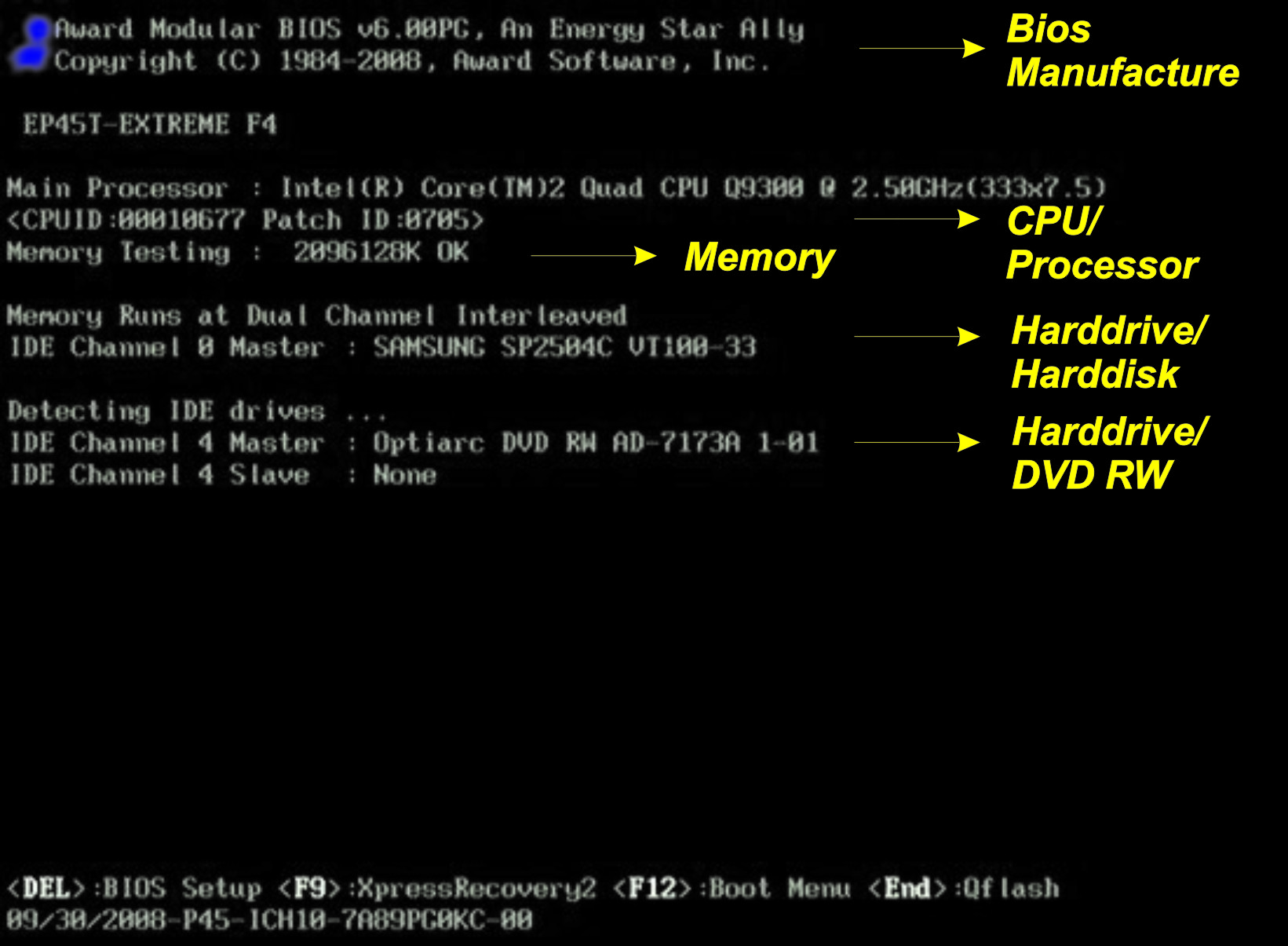
Kadang-kadang kita terlalu mengabaikan proses booting komputer (cold boot) karena terlalu cepat tampilannya. Padahal dari proses boot itulah kita dapat mengetahui apakah kondisi komputer kita bekerja dengan baik atau tidak. Untuk menghentikan proses boot yang terlalu cepat itu kita bisa menggunakan tombol pause pada keyboard dan tombol space untuk menjalankannya kembali. Pada proses cold boot dan POST summary pada layar monitor kita bisa melihat dan melakukan pengecekan PC tahap awal, dikarenakan komputer akan melakukan pengecekan kinerja dirinya sendiri, dengan urutan pengecekan : power supply (untuk jenis mainboard tertentu, di dalam menu bios ada fasilitas untuk melihat apakah tegangan keluaran dari power supply bermasalah atau tidak), BIOS manufactured (Ini biasanya ditemukan di lokasi FFFF0h, tepat di akhir memori sistem. BIOS), CMOS, CPU, VGA, Memory, keyboard, dan Harddrive (CD ROM dan Harddisk) . Jika salah satu dari hardware di atas mengalami masalah, maka komputer akan menunjukkan gejala baik dari penampakan pesan pada layar atau berupa kode beep.
cold boot
2. Beep Code berdasarkan BIOS manufactured
BIOS memliki kekhasan dalam memberikan kode kesalahan PC berdasarkan kode yang dibuat oleh pabrikan. Setiap kesalahan yang terjadi pada peripheralnya, PC akan mengkodekan kesalahan itu dalam bentuk bunyi beep sehingga bisa diterjemahkan oleh penggunanya untuk segera melakukan maintenance atau repairing. Kode beep ini dibedakan berdasarkan pabrikan pembuatnya. Sampai saat ini ada 5 pabrikan pembuat firmware yang tersurat dalam nama BIOS yaitu : AMI bios, AWARD bios, IBM bios, PHOENIX bios dan MACHINTOSH bios. Masing-masing jenis BIOS tersebut memiliki kekhasan kode beep kesalahan PC sendiri-sendiri. Untuk mengetahui kode beep tersebut dapat dilihat pada alamat http://www.computerhope.com/beep.htm.
3. Penampakan layar monitor
Melalui proses POST, kita dapat mengetahui apakah kondisi Hardware PC dalam kondisi normal atau tidak melalui gejala/pesan yang muncul. Misalnya :
  • Keyboard error : menandakan ada permasalah pada keyboard atau sambungannya
  • CMOS checksum error :menandakan bahwa baterai CMOS sudah mulai melemah/habis
  • Please insert disk boot : tidak diketemukannya disk untuk melakukan booting ke sistem operasi tertentu
  • Disk boot failure, insert system disk and press anter : komputer tidak bisa membaca sistem operasi yang sudah terinstall pada harddisk
  • Pesan yang lain dapat dilihat di alamat http://www.pcguide.com/ts/x/sys/booterr.htm
Sistem Operasi
Seperti yang telah dijelaskan di atas, kita bisa mengetahui letak permasalahan/kerusakan sistem PC melalui beberapa cara, salah satunya melalui proses POST. Selain itu kita juga dapat menggunakan software untuk menganalisa permasalahan/kerusakan sistem PC.
  1. Analisa permasalahan/kerusakan PC melalui proses POST, jika PC tidak bisa masuk kedalam Sistem Operasi
  2. Analisa permasalahan/kerusakan PC menggunakan software, jika PC bisa masuk ke dalam Sistem Operasi
Ada beberapa cara untuk menganalisa permasalahan/kerusakan PC menggunakan software, yaitu :
  1. Device Manager
  2. Windows tools (tune up utilities, AVG tune up, windows doctor dll)
  3. Help and Support
Terkhusus untuk Help and Support kita bisa mengetahui beberapa yaitu :
  1. Hardware resources, yang didalamnya terdapat menu forced hardware, kategori Resources Hardware yang terletak di System Information. ”forced hardware” adalah setiap perangkat dimana konfigurasinya harus menggunakan cara manual atau yang memiliki sumber daya yang ditentukan pengguna, dikarena bertentangan dengan sumber daya sistem tertentu.Kategori “hardware paksa” juga berlaku untuk perangkat yang tidak Plug and Play yang kompatibel, seperti warisan Industry Standard Architecture (ISA) perangkat. Jika ada konflik dengan perangkat keras coba dikonfigurasi secara manual, gunakan Device Manager untuk mencari dan memecahkan masalah.
  2. Components, di dalamnya terdapat menu problem devices yang terletak di kategori Komponen System Information. Ini menampilkan informasi, termasuk ID perangkat dan kode error, tentang perangkat/komponenyang mungkin punya masalah. Anda dapat menggunakan Device Manager untuk mencari dan memecahkan masalah perangkat. Komponen yang berkaitan dengan problem device ini meliputi : multimedia, CD/DVD-ROM, sound device, display, infrared, input, modem, network, ports, storage, printing component, dan USB.
  3. Software Environment, di dalamnya terdapat menu signed drivers. Signed Drivers adalah device driver yang mengesahkan bahwa driver yang digunakan sudah terlisensi oleh microsoft dalam bentuk tanda tangan digital. Sebuah tanda tangan digital adalah tanda keamanan elektronik yang dapat menunjukkan penerbit perangkat lunak, atau apakah seseorang telah mengubah isi asli dari paket driver. Jika driver telah ditandatangani oleh penerbit yang telah diverifikasi identitasnya dengan otoritas sertifikasi, anda dapat yakin bahwa driver tersebut sebenarnya berasal dari penerbit dan belum mengalami perubahan. Windows akan mengingatkan anda jika ada driver yang tidak ditandatangani oleh penerbit yang belum diverifikasi jati dirinya dengan otoritas sertifikasi, atau telah diubah sejak dirilis. Selain itu, pada software enviroment juga terdapat menu “windows error reporting”. Windows Error Reporting (Wer) adalah satu set teknologi perangkat lunak dari Windows yang digunakan untuk mendeteksi crash dan hang yang terjadi pada windows dan melaporkannya kepada vendor pengembang hardware atau software yang membuat. Melalui WER ini vendor perangkat keras dapat mengakses laporan ini dalam rangka untuk menganalisa, memperbaiki dan menanggapi masalah ini.
Menentukan alat bantu/tools kit yang digunakan
Berdasarkan kesalahan yang muncul dari penampakan pada gejala/pesan yang muncul pada layar dan melalui kode beep, kita bisa melokalisir kemungkinan kesalahan yang terjadi pada peripheral PC. Untuk mempersempit lokal kesalahan peripheral PC, kita dapat menggunakan beberapa alat bantu/tools kit untuk mempermudah kita dalam mendiagnosis kesalahan, diantaranya :
  1. Power Supply Checker
  2. Mainboard Cheker
  3. Multimeter


1.      Komputer tidak mau hidup pada saat tombol power ditekan (on)
Solusi :
**      Cek apakah komputer terhubung dg benar
b*      Cek apkah kabel tombol power (front panel) sudah terhubung ke motherboard dengan benar
c     Jika masih belum bisa hidup, coba untuk mengganti kabel power (kabel dari power supply ke sumber listrik ) dengan kabel lain
d*      Jika belum bisa hidup ganti power supply yang baru

2.      Komputer hidup, tetapi tidak muncul tampilan pada layar minitor dan disertai beep berulang-ulang
Solusi  :
a*     Cek apakah kaki-kaki (pin) dari prosessor, RAM. VGA, sound ethernet, dll sudah terpasang dg benar pada soketnya, jika perlu coba untuk memasang ulang komponen tersebut.
b*       Coba ambil karet penghapus pensil lalu gosokkan pada kaki (pin) RAM dan VGA (apabila tidak onboard)
c*       Kalau belum bisa kemungkinan motherboard rusak dan harus beli lagi


3.      Pada saat booting awal, muncul pesan “CMOS cheksum error”

Solusi  :
* *     Tekan tombol Delete/ F2 untuk masuk ke BIOS, pastikan konfigurasi sudah benar atau coba untuk menggunakan fasilitas load BIOS default atau lood fail-safe default yang terdapat dalam program BIOS
b*       Ganti baterai CMOS


4.      Komputer hidup, tetapi tidak muncul tampilan pada layar monitor dan diserai bunyi beep hanya sekali (seperti komputer normal)

Solusi  :
a*       Pastikan tombol power monitor hidup
b*       Cek apakah kabel power monitor sudah terhuung ke sumber listrik dengan benar
* *      Coba untuk menghubungkan langsung monitor dengan sumber listrik (tanpa stanilizer/ UNS )

5.      Hardisk / CD ROM tidak terdeteksi
Solusi :
a*       Cek kabel data dan power hardisk / opticaldisk pastikan telah terpasang dengan benar
b*      Cek posisi jumper hardisk/optical disk jika menggunakan antarmuka IDE. Dalam satu kabel   data IDE biasanya terdapat pencabangan, pastikan dalam satu kabel data IDE hanya terdapat satu master dan satu slave. posisi jumper hardisk disket master dan posisi jumper CD ROM disket menjadi slave
c*      IDE 1 untuk hardisk dan IDE 2 untuk CD ROM


6.      Pada saat booting awal muncul peringatan “NTLDR” missing
Solusi :
a*       Pastikan telah dipasang dengan benar
b*       Pastikan hardisk telah dipartisi, diformat dan di isntal OS
c*       Apabiila hardisk dapat dibaca dan di tulis menggunakan Hiren, berarti kerusakan pada SO atau MBR ( Master Boot Record) hardisk tersebut.

7.      Komputer sering berhenti (hang)
Solusi :

a*       Kemungkinan pada hardware SO, instalasi driver, atau masalah virus komputer
b*       Cek temperatur suhu prosessor dan chipset BIOS

8.      Komputer sering restart sendir dan mucul tampilan berwarna biru dengan pesan eror berwarna putih

Solusi  :
a*       Tampilan berwarna biru biasanya disebut BSOD ( blue screen of Death). Coba bersihkan RAM dan soketnya menggunakan karet penghapus
b*       Akibat virus komputer
* )      Akibat crash driver/program. Hapus program yang memiliki fungsi sama.

9.      Komputer sering restart sendiri dan hardisk/optical disk sering mati sendiri.

Solusi  :
a*       Ganti power supply yang baru dengna kapasitas yang lebih tinggi

10.  Pada tampilan layar monitor muncul garis dan titik-titik
Solusi  :
a*      Ganti VGA card atau menambahnya
b*       Membeli motherboard dengna VGA onboard, pilihlah motherboard yang ada slot VGA card

11.  Komputer terasa lebih lambat dari biasanya
Solusi  :
a)      Komputer terkena virus
b)      Hapus aplikasi yang tidak dibutuhkan
c)      Backup data data yang jarang digunakan ke flashdisk/CD
minimalkan penggunaan program yang aktf pada startup windows, jika perlu hapus program tersebut
d)     Matikan service-service yang tidak di butuhkan
e)      Lakukan defrag hardisk.

Pengunjung

Followers

Featured Posts

Popular Posts

like fanspage