Friday, March 21, 2014


Berikut ini adalah kumpulan Serial number untuk windows 7
Bagi yang windows kalian masih trial bisa mencoba Serial ini

Windows 7 Ultimate x86/x64
FJGCP-4DFJD-GJY49-VJBQ7-HYRR2 (ACER/GATEWAY/PACKARD BELL)
2Y4WT-DHTBF-Q6MMK-KYK6X-VKM6G (ASUS)
342DG-6YJR8-X92GV-V7DCV-P4K27 (DELL)
22TKD-F8XX6-YG69F-9M66D-PMJBM (IBM-LENOVO / OLD)
6K2KY-BFH24-PJW6W-9GK29-TMPWP (IBM-LENOVO / NEW)
49PB6-6BJ6Y-KHGCQ-7DDY6-TF7CD (SAMSUNG)

Windows 7 Professional x86/x64
YKHFT-KW986-GK4PY-FDWYH-7TP9F (ACER/GATEWAY/PACKARD BELL)
2WCJK-R8B4Y-CWRF2-TRJKB-PV9HW (ASUS)
32KD2-K9CTF-M3DJT-4J3WC-733WD (DELL)
PT9YK-BC2J9-WWYF9-R9DCR-QB9CK (FUJITSU)
237XB-GDJ7B-MV8MH-98QJM-24367 (IBM-LENOVO)
74T2M-DKDBC-788W3-H689G-6P6GT (HP-COMPAQ)
GMJQF-JC7VC-76HMH-M4RKY-V4HX6 (SAMSUNG)
H9M26-6BXJP-XXFCY-7BR4V-24X8J (SONY)
862R9-99CD6-DD6WM-GHDG2-Y8M37 (N/A)

Windows 7 Home Premium x86/x64
VQB3X-Q3KP8-WJ2H8-R6B6D-7QjB7 (ACER/GATEWAY/PACKARD BELL)
38JTJ-VBPFW-XFQDR-PJ794-8447M (ADVENT)
2QDBX-9T8HR-2QWT6-HCQXJ-9YQTR (ASUS)
7JQWQ-K6KWQ-BJD6C-K3YVH-DVQJG (ASUS Eee)
6RBBT-F8VPQ-QCPVQ-KHRB8-RMV82 (DELL)
C6MHH-TRRPT-74TDC-FHRMV-XB88W (FUJITSU)
27GBM-Y4QQC-JKHXW-D9W83-FJQKD (IBM-LENOVO)
4FG99-BC3HD-73CQT-WMF7J-3Q6C9 (HP-COMPAQ)
CQBVJ-9J697-PWB9R-4K7W4-2BT4J (SAMSUNG)
H4JWX-WHKWT-VGV87-C7XPK-CGKHQ (SONY)
6B88K-KCCWY-4F8HK-M4P73-W8DQG (TOSHIBA)
6GF36-P4HWR-BFF84-6GFC2-BWX77 (TOSHIBA)
2P2P9-CM3F8-FTV6P-PC7CX-8TFF7 (N/A)

Windows 7 Home Basic x86/x64
MB4HF-2Q8V3-W88WR-K7287-2H4CP (ACER/GATEWAY/PACKARD BELL)
89G97-VYHYT-Y6G8H-PJXV6-77GQM (ASUS)
36T88-RT7C6-R38TQ-RV8M9-WWTCY (DELL)
DX8R9-BVCGB-PPKRR-8J7T4-TJHTH (HP-COMPAQ)
22MFQ-HDH7V-RBV79-QMVK9-PTMXQ (IBM-LENOVO)
2P6PB-G7YVY-W46VJ-BXJ36-PGGTG (SAMSUNG)

Windows 7 Starter x86/x64
RDJXR-3M32B-FJT32-QMPGB-GCFF6 (ACER/GATEWAY/PACKARD BELL)
6K6WB-X73TD-KG794-FJYHG-YCJVG (ASUS)
36Q3Y-BBT84-MGJ3H-FT7VD-FG72J (DELL)
273P4-GQ8V6-97YYM-9YTHF-DC2VP (IBM-LENOVO)
RH98C-M9PW4-6DHR7-X99PJ-3FGDB (HP-COMPAQ)
2XGHP-9TQK2-8CF28-BM2P2-8FRX8 (NOKIA)
TGBKB-9KBGJ-3Y3J6-K8M2F-J2HJQ (TOSHIBA


Cara Membuat CD Image di Windows 7
  1. Klik [Start] kemudian pilih [Getting Started] lalu pilih lagi [Back up your files]. cd image windows 7
  2. Setelah itu akan muncul sebuah jendelah baru seperti gambar dibawah, klik saja [Create a system image]. membuat cd image
  3. Tentukan di mana Anda ingin menyimpan Image. Anda dapat memilih misalnya drive eksternal, atau membakar beberapa DVD, atau menyimpannya disuatu tempat  pada jaringan jika ada.  Semua terserah anda.cara membuat cd image
  4. Anda juga dapat menyertakan drive lain jika Anda ingin, tapi ingat bahwa akan menambah atau membebani ukuran Image akhir dan resiko paling signifikan adalah dapat memperlama proses restore nantinya. membuat cd image windows 7
  5. Pada layar akan muncul konfirmasi pemberitahuan jumlah ruang image yang akan digunakan. Jika ada sesuatu yang tidak beres, Anda masih bisa kembali dari titik ini dan membuat penyesuaian. cara membuat image windows 7
  6. Sebuah indikasi progress akan ditampilkan, tunggu hingga selesai. Dalam contoh ini space disk sekitar 15GB dalam ukuran waktu dibawah 20 menit hitung mundur dan disimpan ke drive eksternal. Waktu yang diperlukan akan bervariasi tergantung pada sistem anda dan ke mana Anda backing up. sistem operas windows 7
  7. Setelah proses selesai Anda mendapatkan pilihan untuk membuat system repair disc, tetapi jawab saja [No] karena system repair disc telah kita buat pada artikel sebelumnya. Proses selesai.

Thursday, March 20, 2014


Cara ini bisa digunakan untuk IDM versi berapa aja :)
Install... kalo ada peringatan fake serial atau disuruh register abaikan dulu / klik cancel.

Lalu perhatikan cara berikut :

1. Hal pertama yg harus kita lakukan adalah mematikan / memutuskan koneksi internet komputer kita.

2. Setelah itu isi registration. First name, last name, dan email terserah kita. Untuk serial number gunakan (pilih salah satu) :
- W3J5U-8U66N-D0B9M-54SLM
- EC0Q6-QN7UH-5S3JB-YZMEK
- GZLJY-X50S3-0S20D-NFRF9

Buka windows explorer, cari file bernama hosts di C:\WINDOWS\system32\drivers\etc\hosts
Buka file hosts tersebut dengan notepad.

4. Lalu copas code berikut :
127.0.0.1 tonec.com
127.0.0.1 www.tonec.com
127.0.0.1 registeridm.com
127.0.0.1 www.registeridm.com
127.0.0.1 secure.registeridm.com
127.0.0.1 secure.internetdownloadmanager.com
127.0.0.1 mirror.internetdownloadmanager.com
127.0.0.1 mirror2.internetdownloadmanager.com

Letakkan dibawah tulisan 127.0.0.1 localhost yang berada di dalam notpad yang kita buka tadi
Setelah itu save (Ctrl S).

5. Nyalakan kembali koneksi internet.

Beress... IDM kita sudah full version... tanpa harus menggunakan crack (^_^)

(edit) masih bisa untuk IDM versi terbaru 6.07 Build 15 :
Tambahan :

1. Kalo file hosts nggak ketemu, ada kemungkinan terhidden. Aktifkan view hidden files di windows explorer.

2. Untuk pengguna windows vista / windows 7, cara edit file hosts nya :
- Copy file hosts ke drive lain selain drive C
- Edit dengan notepad kemudian save
- Copy paste file tersebut ke tempat asal folder file hosts

3. Karena kita telah mem-block main download server IDM (mirror2.internetdownloadmanager.com), maka untuk mendownload versi terbaru dari IDM, pilih download from Cnet, atau dari Mirror Site yg ada di Page Download.


Cara cepat menginstal windows XP
Langkah-langkahnya sebagai berikut:

1. Pertama Boot’lah melalui CD Windows XP.

2. Setelah semua file sudah diload, muncul pilihan untuk memilih partisi. Pilih partisi yang akan diinstall windows XP. (Biasanya di drive C)

3. Sekarang formatlah partisi boy. Pilih yang NTFS.

4. Kalau proses formatnya sudah selesai, otomatis PC/laptop akan merestart.

5. Selanjutnya, ada sedikit trik yang perlu boy tahu.

6. Setelah reboot, muncul layar di mana dibutuhkan waktu sekitar 40 menit untuk menyelesaikan instalasi windows XP.

7. Sekarang, tekan SHIFT + F10 pada keyboard boy. ini gunanya untuk membuka command prompt

8. Lalu ketikkan taskmgr pada jendela command prompt. setelahitu enter.

9. Setelah task manager terbuka, klik tab Processes. Disini kita akan menemukan proses yang sedang berjalan yaitu Setup.exe.

10. Klik kanan pada Setup.exe, pilih Set Priority lalu pilih High atau AboveNormal.

11.Kalau sudah, tinggal di close aja task managernya. setelah itu tunggu proses install windows xp selesai,


Sebelumnya sobat pemilik laptop atau komputer pasti pernah ngalamin Blue Screen, Pada saat menginstall OS, Driver atau tiba-tiba blue screen sendiri, kemudian Restart. Nah dibawah ini ada sedikit pengenalan tentang arti dari penjelasan blue screen. :


NTFS_FILE_SYSTEM atau FAT_FILE_SYSTEM (0X00000024) atau (0X00000023)

Pada pesan error ini, berarti masalah pada partisinya, kemunkinan dari filesystemnya. Coba teman-teman pakai metode manual, yaitu, cek kabel hardisknya. Apa ada yang kendur. Kalo masih, coba gunakan tool chcdsk.

  • DATA_BUS_ERROR
Kemungkinan pesan error ini berasal dari motherboard, cek slot di motherboard apakah ada yang kotor dari debu hingga menutupi slot motherboard. Karena debu dapat menghambat aliran listrik untuk daya pada slot di motherboard.

  • PEN_LIST_CORRUPT

Pada error ini, biasanya terjadi masalah pada RAM, apakah RAM rusak atau tidak. Coba buka RAM dan bersihkan Slotnya. Tips, bersihkan RAM menggunakan pengahpus untuk menetralkan dan membersihkan kotoran dan debu, dari sidik jari anda.

  • INACCESSIBLE_BOOT_DEVICE

Kesalahan ini bisa disebabkan oleh pemasangan jumper yang salah, driver IDE controler yang salah , atau kesalahan pada saat installasi driver chipset

  • MACHINE_CHECK_EXCEPTION

Pesan error diatas bisa disebabkan oleh kerusakan Prosesor, atau juga bisa disebabkan oleh kerusakan pada power supply

  • BAD_POOL_CALLER

Kesalahan ini terjadi karena kesalahan pada saat menginstall atau mengupgrade driver, karena ini memaksakan sehingga komputer mengalami blue screen.
  • PAGE_FAULT_IN_NONPAGED_AREA

Pesan ini terjadi karena ada kerusakan hardware pada komputer anda, bisa jadi RAM, VGA,  atau memory di prosesor (L2 Cache)

  • VIDEO_DRIVER_INIT_FAILURE

Kesalahan ini terjadi karena kesalahan driver dari video card atau VGA, karena driver tidak cocok saat teman-teman menginstallnya. Mungkin kesalahan Driver OS. Contoh: harusnya driver XP tapi yang di install driver vista.

  • UNEXPECTED_KERNEL_MODE_TRAP (0X0000007F)

Pesan ini muncul terjadi karena Prosesor terlalu panas, cek kipas prosesor. Bisa juga disebabkan karena overclocking yang melebihi performa batas prosesor. atau Karena masalah pada motherboard.
  • IRQL_NOT_LESS_OR_EQUAL (0X0000000A) 

 Masalah ini terjadi bisa karena, pada saat menginstall driver, teman-teman menginstall driver yang salah. Lalu teman-teman menginstall lagi driver yang sesungguhnya (benar) sehingga driver yang lama tadi tertimpa oleh driver yang benar. dan ini menyebabkan bentrok atau saling bertumpuk sehingga menyebabkan blue screen. Ada lagi, bisa jadi kesalahan pada VGA atau Sound Card.

Kode-kode diatas adalah sebagai patokan kita untuk mengenali dan mengatasi masalah blue screen pada komputer kita. Semoga pedoman diatas dapat membantu memecahkan masalah blue screen yang teman-teman alami.

Wednesday, March 19, 2014


Windows 7 Diagnostics and Recovery merupakan bagian dari Microsoft Desktop Optimization Pack (MDOP) yang tersedia pada level Software Assurance Windows 7 Enterprise. Elemen kunci dari toolset adalah recovery pada PC yang tidak stabil; diagnosa kemungkinan penyebab masalah, dan perbaikan semua unbootable tanpa proses image kembali. Keuntungan menggunakan alat ini daripada proses image adalah bahwa Anda mempertahankan pengaturan user dan personalisasinya.
Downtime juga dikurangi melalui recovery sistem operasi lebih cepat. Mengurangi downtime jelas dapat berarti produktivitas lebih baik. Ada empat belas alat dalam toolset Windows 7 yang utama, termasuk Emergency Repair Disk (ERD) perintah untuk boot PC yang tidak responsif. Crash Analyzer adalah alat diagnostik untuk menentukan penyebab masalah. System Restore adalah alat untuk menghapus perubahan yang bisa menyebabkan masalah tadi.
Toolset memiliki lingkungan boot offline pada saat Safe Mode atau boot biasa yang gagal. IT dapat menjaga mesin off-line saat mereka memulihkan file dan menghapus malware. Kit Microsoft penuh DaRT memuat semuanya, Windows Recovery Environment (Windows RE) tools, Disk Commander, ERD Registry Editor, Standalone System Sweeper, LockSmith, Crash Analyzer, Explorer, File Search, File Restore, Hotfix Uninstall, System File Repair, System Information, TCP/IP Config, Map Network Drive, Solution Wizard, Services & Drivers, Disk Management, Disk Wipe, Event Viewer, Autoruns dan Zip/Unzip.
Versi terbaru Dari Microsoft DaRT adalah 6,5. Ia dirilis di MDOP 2009 R2, yang diluncurkan pada waktu yang sama dengan Windows 7. Perubahan dari versi 6,0 adalah dukungan Windows 7 dan Windows Server 2008 R2 menambahkan dukungan. Semua dukungan sistem operasi lain dihapus.
Microsoft DaRT adalah bagian utama dari MDOP dan semua terikat ke dalam upaya Microsoft untuk melakukan migrasi dari sistem operasi sebelumnya ke Windows 7 secara lebih mudah daripada upgrade dari versi sebelumnya. Microsoft DaRT adalah bagian dari upaya Microsoft untuk mengatasi kegagalan umum pada sistem dan aplikasi yang telah menghantui pengelolaan sistem operasi di tingkat IT. Itulah salah satu set besar-besaran dari Microsoft Windows 7 yang berorientasi sumber daya yang tersedia untuk IT sekarang ini dengan memulai dari sistem operasi.
1 Pertama masuk ke dasbor blog kita terlebih dahulu
2.Kemudian pilih tata letak
3.Kemudian pilih dimana akan menambah script untuk mempercantik halaman nanti
4.Kemudian pilih tambah gadged ,kemudian pilih >> HTML / Java Script
5.Kemudian Copy dan paste script dibawah ini
<object height="46" width="1000"><param name="movie" value="http://i339.photobucket.com/albums/n463/textspace/lcd/lcd_7.swf" />
<param name="wmode" value="transparent" />
<param name="flashvars" value="w=1000&amp;h=46&amp;c=1&amp;spd=2&amp;b=1&amp;t=SELAMAT DATANG DI nusution.blogspot.com" />
<param name="allowscriptaccess" value="always" />
<embed src="http://i339.photobucket.com/albums/n463/textspace/lcd/lcd_7.swf" type="application/x-shockwave-flash" wmode="transparent" flashvars="w=1000&h=46&c=1&spd=2&b=1&t=SELAMAT DATANG DI nusution.blogspot.com " allowscriptaccess="always" width="1000" height="46"></embed></object>           
<object classid="clsid:D27CDB6E-AE6D-11cf-96B8-444553540000"
codebase="http://download.macromedia.com/pub/shockwave/cabs/flash/swflash.cab#version=8,0,0,0"
width="1000" height="46" id="TextSpace">
<param name="movie"
value="http://i339.photobucket.com/albums/n463/textspace/lcd/lcd_7.swf" />
<param name="quality" value="high" />
<param name="allowscriptaccess" value="always" />
<param name="wmode" value="transparent" />
<param name="flashvars"
value="w=1000&amp;h=46&amp;c=1&amp;spd=2&amp;b=1&amp;t=SELAMAT DATANG DI nusution.blogspot.com" />
<embed src="http://i339.photobucket.com/albums/n463/textspace/lcd/lcd_7.swf"
quality="high" width="1000" height="46" name="TextSpace"
flashvars="w=1000&amp;h=46&amp;c=1&amp;spd=2&amp;b=1&amp;t=SELAMAT DATANG DI . nusution.blogspot.com."
allowscriptaccess="always" wmode="transparent"
type="application/x-shockwave-flash"
pluginspage="http://www.macromedia.com/go/getflashplayer" />
</object>

NB:Ganti warna Biru Dengan Blog Sobat

6.Kemudian Simpan
1 Pertama masuk ke dasbor blog kita terlebih dahulu
2.Kemudian pilih tata letak
3.Kemudian pilih dimana akan menambah script untuk mempercantik halaman nanti
4.Kemudian pilih tambah gadged ,kemudian pilih >> HTML / Java Script
5.Kemudian Copy dan paste script dibawah ini

<div style="overflow:auto;width:50%px;height:130px;border:1px solid #eee;padding:1px;margin:5px 0 0">
<script style="text/javascript" src="http://moalmules.googlecode.com/files/go.js"></script><script style="text/javascript">
var numposts =5;
var showpostdate = false;
var showpostsummary = false;
var numchars = 0;
var standardstyling = true;</script>
<script src="http://www.nusution.blogspot.com/feeds/posts/default?orderby=published&alt=json-in-script&callback=showrecentposts"></script>
</div>

numposts = 5 adalah jumlah postingan yang akan ditampilkan

NB:Pada tulisan yang berwarna merah sesuaikan dengan nama blog Anda.

6.Kemudian Simpan


1. Login blogger -->Rancangan-->Edit HTML
2. Cari dengan menggunakan CTRL+F kode </b:skin>
3. Copy kode dibawah ini dan Paste tepat sebelum kode </b:skin>

  a.comment-link:before{content:"76";}

4. Simpan Template dan silahkan menuju home page blog Anda.

Tuesday, March 4, 2014

Bagi yang pengguna android kini di aplikasi yang menarik untuk di nikmati.
Mulai aplikasi untuk mengedit foto,permainan,pendidikan,pembelajaran islam,dll.
Disini saya akan membagikan apikasi android gratis dan lengkap untuk dinikmati.
Langsung saja ini macam-macam aplikasinya :

1.Navitel yaitu aplikasi untuk menunjukan peta seperti google maps


download aplikasinya disini

2.Mini Lyrik yaitu software untuk karaokenan


Download aplikasinya disini

3.Little foto aplikasi untuk mengedit foto


download aplikasinya disini

4.iQuran pro aplikasi Al-Quran


download aplikasinya disini

5.Line pongpongpong aplikasi untuk chattingan dengan teman


download aplikasinya disini

6.camera 360 aplikasi agar camera lebih bening


download aplikasinya disini


Friday, February 28, 2014

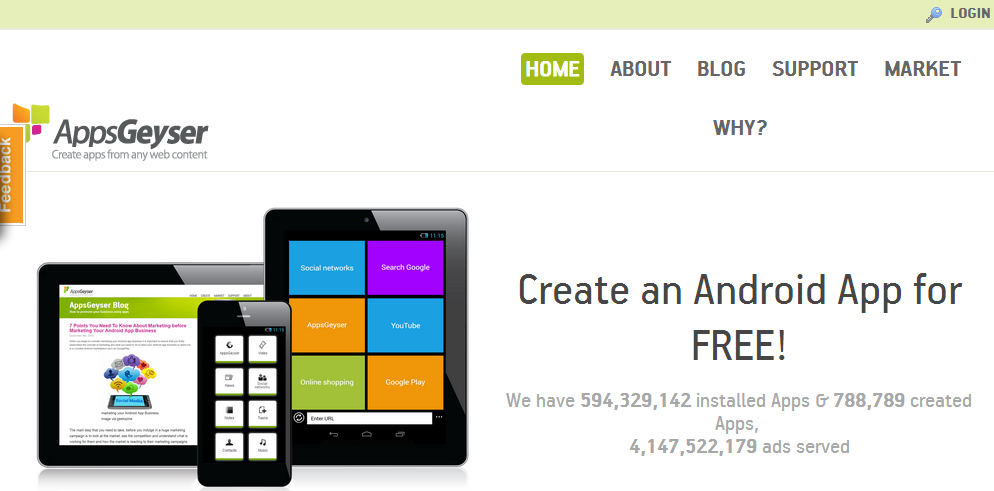
Selamat bertemu kembali sobat blogger. Kali ini saya akan membagikan trik tentang cara membuat aplikasi android sendiri. Pasti yang sudah punya android ingin membuat aplikasi sendiri tapi tidak tahu bagaimana cara membuatnya. Bagi yang ingin membuat aplikasi sendiri bisa menikuti langkah-langkah berikut

1.Pertama Masuk Kesitus http://www.appsgeyser.com/


2.Kemudian Klik Create New atau masuk ke http://www.appsgeyser.com/create/start/


3.Kemudian pilih aplikasi yang akan kita buat, misalnya kita akan membuat website 
  Misalnya kita isi seperti berikut


4.Kemudian Create App
  Bila ingin download hasil aplikasi kita tinggal klik download dibawah  
  Misalnya aplikasi hasil tadi bisa di download disini


Modem smartfren identik dengan modem yang sangat panas. Kalau waktu pertama pembeli pemakaian masih wajar tidak terasa panasnya tapi kalu udah pemakaian lama akan terasa panas meskipun baru di pakai beberapa menit saja. Disini saya akan membagikan trik agar mengurangi rasa panas pada modem smartfren kita.

alat dan bahan :
1.Sirip Pendigin IC
2.Blower (kipas)
3.Lem power glue atau bisa lem yg lain.

lihat hasil pembuatanya


Cara pemakaianya sambung kabel kipas ke USB, Kemudian kabel USB yang sudah di buat masukan ke port USB komputer kita begitu pula dengan modemnya. Sekian turorial dari saya semoga dapat membantu sobat.


Thursday, February 27, 2014

Cara menampilkan gambar animasi di pojok blog. Terkadang untuk menghias blog agar tampak lebih menarik maka bisa memasang gambar animasi di blog.Bisa ditempatkan di pojok atas (kiri dan kanan), pojok bawah kiri dan kanan, atau semua pojok diisi gambar lucu-lucu.

Untuk menampilkan gambar lucu, cukup copy salah satu script html di bawah ini kemudian masukkan ke dalam gadget html. Script ini saya buat menggunakan kode html ditambah gambar dari situs sweetim.

Contoh dan scriptnya bisa dilihat di bawah ini :
1.Gajah loncat


Script:
<div style="position: fixed; bottom: 0px; left: 20px;width:120px;height:160px;"><a href="http://www.sweetim.com/s.asp?im=gen&lpver=3&ref=10" target="_blank"><img border="0" src="http://content.sweetim.com/sim/cpie/emoticons/000203BC.gif" title="Click to get more." /></a><small><center><a href="http://www.komputerseo.com" target="_blank">Widget-Animasi</a></center></small></div>


2. Boring


Script :
<div style="position: fixed; bottom: 0px; left: 20px;width:80px;height:120px;"><a href="http://www.sweetim.com/s.asp?im=gen&lpver=3&ref=10" target="_blank"><img src="http://content.sweetim.com/sim/cpie/emoticons/0002016B.gif" border="0" /></a><small><center><a href="http://www.komputerseo.com" target="_blank">Widget-Animasi</a></center></small></div>

3.Tuyul ketawa


Script:
<div style="position: fixed; bottom: 0px; right: 20px;width:82px;height:160px;"><a href="http://www.sweetim.com/s.asp?im=gen&lpver=3&ref=10" target="_blank"><img src="http://content.sweetim.com/sim/cpie/emoticons/0002031F.gif" border="0" /></a><small><center><a href="http://www.komputerseo.com" target="_blank">Widget-Animasi</a></center></small></div>


4.Boneka joget


Script :
<div style="position: fixed; bottom: 0px; left: 20px;width:82px;height:160px;"><a href="http://www.sweetim.com/s.asp?im=gen&lpver=3&ref=10" target="_blank"><img src="http://content.sweetim.com/sim/cpie/emoticons/0002013F.gif" border="0" /></a><small><center><a href="http://www.komputerseo.com" target="_blank">Widget-Animasi</a></center></small></div>


5. Panda main bola


Script :
<div style="position: fixed; bottom: 0px; right: 30px;width:160px;height:160px;"><a href="http://www.sweetim.com/s.asp?im=gen&lpver=3&ref=10" target="_blank"><img src="http://content.sweetim.com/sim/cpie/emoticons/0002032D.gif" border="0" /></a><small><center><a href="http://www.komputerseo.com" target="_blank">Widget-Animasi-Blog</a></center></small></div>


6. Tuyul baring


Script :
<div style="position: fixed; bottom: 0px; left: 20px;width:120px;height:100px;"><a href="http://www.sweetim.com/s.asp?im=gen&lpver=3&ref=10" target="_blank"><img border="0" src="http://content.sweetim.com/sim/cpie/emoticons/0002031E.gif" title="Click to get more." /></a><small><center><a href="http://www.komputerseo.com" target="_blank">Free-Widget-Animasi</a></center></small></div>

7. Panda biru


Script
<div style="position: fixed; bottom: 0px; left: 20px;width:100px;height:100px;"><a href="http://www.sweetim.com/s.asp?im=gen&lpver=3&ref=10" target="_blank"><img border="0" src="http://content.sweetim.com/sim/cpie/emoticons/0002033D.gif" title="Click to get more." /></a>
<small><center><a href="http://www.komputerseo.com" target="_blank">Free-Widget-Animasi</a></center></small></div>

8. Panah


Script:
<div style="position: fixed; bottom: 0px; left: 10px;width:210px;height:120px;"><a href="http://www.sweetim.com/s.asp?im=gen&lpver=3&ref=10" target="_blank"><img border="0" src="http://content.sweetim.com/sim/cpie/emoticons/00020236.gif" title="Click to get more." /></a><small><center><a href="http://www.komputerseo.com" target="_blank">Widget Animasi</a></center></small></div>


9. Bunga


Script :
<div style="position: fixed; bottom: 0px; left: 10px;width:100px;height:160px;"><a href="http://www.sweetim.com/s.asp?im=gen&lpver=3&ref=10" target="_blank"><img border="0" src="http://content.sweetim.com/sim/cpie/emoticons/00020322.gif" title="Click to get more." /></a><small><center><a href="http://www.komputerseo.com" target="_blank">Widget Animasi</a></center></small></div>


10.Anjing laut


Script:
<div style="position: fixed; bottom: 0px; left: 10px;width:110px;height:160px;"><a href="http://www.sweetim.com/s.asp?im=gen&lpver=3&ref=10" target="_blank"><img border="0" src="http://content.sweetim.com/sim/cpie/emoticons/000203B5.gif" title="Click to get more." /></a><small><center><a href="http://www.komputerseo.com" target="_blank">Widget Animasi</a></center></small></div>


11.Lumba-lumba


Script :
<div style="position: fixed; bottom: 0px; left: 10px;width:110px;height:160px;"><a href="http://www.sweetim.com/s.asp?im=gen&lpver=3&ref=10" target="_blank"><img border="0" src="http://content.sweetim.com/sim/cpie/emoticons/000203BA.gif" title="Click to get more." /></a><small><center><a href="http://www.komputerseo.com" target="_blank">Widget Animasi</a></center></small></div>

12.Kucing tidur


Script :
<div style="position: fixed; bottom: 0px; left: 10px;width:110px;height:140px;"><a href="http://www.sweetim.com/s.asp?im=gen&lpver=3&ref=10" target="_blank"><img border="0" src="http://content.sweetim.com/sim/cpie/emoticons/000203C0.gif" title="Click to get more." /></a><small><center><a href="http://www.komputerseo.com" target="_blank">Widget Animasi</a></center></small></div>

13.Kelinci


Script :
<div style="position: fixed; bottom: 0px; left: 10px;width:125px;height:160px;"><a href="http://www.sweetim.com/s.asp?im=gen&lpver=3&ref=10" target="_blank"><img border="0" src="http://content.sweetim.com/sim/cpie/emoticons/000203A0.gif" title="Click to get more." /></a><small><center><a href="http://www.komputerseo.com" target="_blank">Widget Animasi</a></center></small></div>


14.Dragon


Script:

<div style="position: fixed; bottom: 0px; left: 10px;width:150px;height:130px;"><a href="http://www.sweetim.com/s.asp?im=gen&lpver=3&ref=10" target="_blank"><img border="0" src="http://content.sweetim.com/sim/cpie/emoticons/00020478.gif" title="Click to get more." /></a><small><center><a href="http://www.komputerseo.com" target="_blank">Widget Animasi</a></center></small></div>


15.Ikan


Script :
<div style="position: fixed; bottom: 0px; left: 10px;width:100px;height:130px;"><a href="http://www.sweetim.com/s.asp?im=gen&lpver=3&ref=10" target="_blank"><img border="0" src="http://content.sweetim.com/sim/cpie/emoticons/00020479.gif" title="Click to get more." /></a><small><center><a href="http://www.komputerseo.com" target="_blank">Widget Animasi</a></center></small></div>


16.Pinguin


Script :
<div style="position: fixed; bottom: 0px; left: 10px;width:110px;height:130px;"><a href="http://www.sweetim.com/s.asp?im=gen&lpver=3&ref=10" target="_blank"><img border="0" src="http://content.sweetim.com/sim/cpie/emoticons/00020484.gif" title="Click to get more." /></a><small><center><a href="http://www.komputerseo.com" target="_blank">Widget Animasi</a></center></small></div>

17. Helikopter


Script :
<div style="position: fixed; bottom: 0px; left: 10px;width:110px;height:130px;"><a href="http://www.sweetim.com/s.asp?im=gen&lpver=3&ref=10" target="_blank"><img border="0" src="http://content.sweetim.com/sim/cpie/emoticons/00020389.gif" title="Click to get more." /></a><small><center><a href="http://www.komputerseo.com" target="_blank">Widget Animasi</a></center></small></div>

langkah-langkahnya sebagai berikut

  1. Login ke menu bloger
  2. klik Dashboard 
  3. Pilih Rancangan 
  4. Pilih Edit Laman
  5. Tambahkan Gadget/Add Gadget => HTML/JavaScript
  6. Lalu Copy Script berikut
  7. <!-- code for turning all non-blog links to new page links -->
    <script type="text/javascript" language="javascript">
    var arr = document.getElementsByTagName("a"); //get all links inthe page
    for(var i = 0; i < arr.length; i++)
    {
    if(arr[i].href.indexOf(" http://nusution.blogspot.com ") < 0 //not links that are 'inside' blog
    && arr[i].href.indexOf("javascript:") < 0) //not javascript links
    arr[i].target = "_blank";
    }
    </script>
  8.  Ganti Tulisan berwarna Hijau tersebut dengan URL blog sobat...
    Jangan Lupa di Save 
  1. Login ke menu bloger
  2. klik Dashboard 
  3. Pilih Rancangan 
  4. Pilih Edit Laman
  5. Tambahkan Gadget/Add Gadget => HTML/JavaScript
  6. Lalu Copy Script berikut
  7. <form id="searchform" action="http://nusution.blogspot.com/search" name="searchform" method="get">
    <input id="s" value="" name="q" type="text"> <input id="searchsubmit" value="Search" type="submit"> </form>
     
  8. ganti http://nusution.blogspot.com/search dengan url agan...
  9. selamat berkreasi...hehe


Ini adalah urutan yang memiliki alexa tertinggi
Google juga selalu update alexa tiap bulanya.

1.google.com
2.facebook.com
3.youtube.com
4.yahoo.com
5.baidu.com
6.wikipedia.org
7.qq.com
8.linkedin.com
9.live.com
10.twitter.com
11.amazon.com
12 .blogspot.com
13.taobao.com
14.google.co.in
15.sina.co.cn
16.wordpress.com
17.yahoo.co.jp
18.yandex.ru
19.bing.com
20.ebay.com
Selamat bertemu kembali sobat blogger,kali ini saya akan membagikan tutorial cara mempercantik blog sobat dengan merubah background dengan sekali klik. Bagi yang ingin mencoba bisa mengikuti langkah-langkahnya sebagai berikut:

1.login ke blog kamu dulu
2.masuk ke rancangan
3.tambah gedged
4.kemudian klik HTML
5.copas code di bawah ini

<script type='text/javascript'> function bgChange(bg) {document.body.style.background=bg;} </script><br /> <input type="button" value="Hijau Tua" onclick="bgChange('#3f5d33')" /><br /> <input type="button" value="Biru" onclick="bgChange('#000080')" /><br /> <input type="button" value="Hitam" onclick="bgChange('#000000')" /><br /> <input type="button" value="Merah" onclick="bgChange('#ff0000')" /><br /> <input type="button" value="Putih kehijau-hijauan" onclick="bgChange('#d8f6cc')" /><br /> <input type="button" value="Hijau Muda" onclick="bgChange('#64DD33')" /><br /> <input type="button" value="Putih" onclick="bgChange('#ffffff')" />

6.kemudian simpan
  Sekian tutorialnya semoga dapat membantu sobat blogger yang ingin berkreasi.
Kali ini saya akan memonitoring blog menggunakan browser.
dan browser kali ini yang saya buat adalah google crome
sobat harus menginstal plugin nya dahulu kemudian sobat baru bisa memonitoring blog kita
kali ini website yang saya monitoring adalah 4share.com

ini adalah hasil monitoringnya sobat bisa memonitoring website maupun blog apapun


Sekian tutorial ini semoga dapat membantu sobat blogger.

Wednesday, February 26, 2014

Pada artikel sebelumnya kita sudah mendaftar akun webhost, jika belum mendaftar bisa ikuti langkah-langkah mendaftar di webhost pada artikel sebelumnya DiSiNi.
jika sudah mendaftar langkah selanjutnya membuat domain gratisnya DiSiNi
jika kalian sudah memliki akun dan domain 

langkah selanjutnya kita akan mengupload file di webhost, silahkan siapkan file yang akan kalian upload
jika sudah ikuti langkah-langkah berikut:

1.login dahulu ke webhost

2.nanti akan ada tampilan berikut kemudian klik Go


3.kemdian cari icon filemanager seperti gamabar berikut, kemudian klik


4.karena kita akan mengupload file klik upload seperti tampilan berikut


5.kemudian pilih file dan cari file yang akan kalian upload seperti gambar berikut


6.jika sudah ketemu file kemudian klik tanda centang
   kini file kalian berhasil di upload untuk melihat apakah file tersebut sudah di upload apa belum bisa  mengunjungi domain yang sudah kalian daftarkan sebelumnya misalnya seperti domain saya
http://cerita-cinta.site90.com/
Sekian artikel ini semoga dapat bermanfaat dan membantu sobat blogger.
Seetelah kita memilik akun di webhost pada artikel sebelumnya yaitu cara mendaftar di webhost
kali ini saya akan membagikan artikel bagaimana cara mendapatkan domain secara gratis di webhost
karena webhost menyediakan domain gratis pada membernya, jika belum mendaftar silahkan ikuti langkah-langkah mendaftar di webhost pada artikel sebelumnya DISINI
jika sudah memilik akunya bisa ikuti langkah-langkah berikut ini

1.pertama masuk ke member webhost dulu DISINI,

Nanti akan ada tempilan berikut, kemudian isi email dan password yang sudah terdaftarka sebelumnya


2.setelah itu klik submite nanti akan masuk ke akun kita seperti ini


3.karena sebelumnya saya sudah mendaftarkan domain, kemudian klik create new untuk menambah domain, nanti akan ada tampilan berikut

4.misalnya saya akan membuat domain seperti diatas 
  silahkan buat domain kalian klik setup new account

5.kini domain kalian  sudah bisa digunakan,Semoga bermanfaat bagi sobat blogger.


Bagi pengguna android sudah tidak asing dengan si bajak laut ini. Ciri-ciri android yang sudah di root akan tambil gambar seperti bajak laut.
Fungsi root android di HP kita adalah memberikan Hak Akses untuk memodifikasi sistem operasi android kita. Dengan melakukan rooting kita dapat membuat penampilan android kita lebih menarik.
Dengan melakukan Root, pengguna dapat menambah, mengurangi maupun memodifikasi file-file atau data-data yang terletak pada sistem Android yang bila dalam keadaan standar (belum root) file-file tersebut tidak dapat di akses. Bila dianalogikan sistem operasi komputer Windows, fungsi root Android adalah memberikan hak administrator kepada pengguna.
Dengan melakukan root Android tidak serta merta akan menaikkan performa atau kemampuan ponsel Android. Rooting Android sama seperti “membuka pintu” bagi Anda untuk mengembangkan sistem operasi ini.

Kelebihan Root Android

1.Dapat Menginstal Custom ROM
Apa itu custom ROM? Custom ROM adalah sistem operasi Android kustom (alternatif) atau bukan buatan vendor ponsel. Custom ROM dikembangkan oleh komunitas penggemar sistem operasi Android. Catatan: dengan melakukan root bukan berarti Anda dapat langsung melakukan instalasi Custom ROM, namun kebanyakan handphone Android membutuhkan akses root bila ingin diinstall custom ROM.

2.Dapat memaksimalkan kinerja Android kita
Salah satu pengaturan yang dapat dilakukan adalah overclock processor. Dengan melakukan overclock, processor dapat “dipaksa” kerja lebih cepat dari kecepatan bawaannya yang secara keseluruhan dapat meningkatkan kinerja ponsel. Namun demikian, overclock dapat memperpendek usia processor, membuat baterai lebih boros dan cepat panas dan juga ada kemungkinan menyebabkan sistem menjadi tidak stabil.

3.Dapat Uninstal aplikasi bawaan pabrik
Dengan melakukan root, kita dapat melakukan uninstall aplikasi-aplikasi bawaan pabrik yang tidak berguna dan hanya memenuhi memori telepon. Namun, jika Anda berniat melakukan hal ini sebaiknya berhati-hati, karena jika salah uninstall dapat menyebabkan kinerja handphone menjadi tidak sempurna. Sebaiknya jangan dilakukan bila tidak terlalu diperlukan.

4.Dapat menginstal aplikasi yang membutuhkan hak akses root
Berikut adalah beberapa contoh aplikasi yang membutuhkan akses root yang paling banyak diinstall:
App2Card dan Link2SD: Dengan aplikasi ini memungkinkan pengguna untuk memindahkan semua aplikasi ke SD Card.

Titanium Backup: Aplikasi ini berguna untuk membackup semua aplikasi yang terinstall. Bukan hanya itu saja, aplikasi ini dapat juga mem-back up data-data aplikasi seperti pengaturan (setting-an), dll.
Aplikasi ScreenShot: Berguna untuk mengambil screen shot dari layar handphone.
Wi-Fi tether: Aplikasi ini dapat menjadikan ponsel Android membagi koneksi internetnya melalui jaringan Wi-Fi. Catatan: pada sistem Android 2.2 Froyo keatas, aplikasi ini sudah terinstall pada handphone.’


Kelemahan Root Android

1.Dapat menghilangkan garansi Android kita
2.Masalah keamanan sistem operasi android kita
Sebenarnya untuk yang satu ini masih menjadi perdebatan. Dikatakan bahwa dengan melakukan Root, maka aplikasi-aplikasi malware seperti virus atau Trojan dapat dengan mudahnya masuk ke file sistem dan melakukan pengrusakan atau melakukan pencurian data-data pengguna.
Namun demikian, sebenarnya walaupun HP tidak di root, apabila pembuat virus memang “berniat jahat”, maka tanpa root pun, aplikasi virus dapat dengan mudah mengakses sistem file.


Tuesday, February 25, 2014

Bagi yang suka mengedit foto ini ada aplikasi untuk mengedit foto agar foto kalian terlihat lebih bagus.

1.Little Photo
Little Photo merupakan aplikasi paling sederhana \dan mudah untuk mengedit foto kalian Tampilannya juga tidak terlalu colour full. Namun aplikasi ini mempunyai kelebihan pada efek-efeknya. Terdapat menu-menu editing standart (seperti crop, resize, add text, blur, sharpness, dan lain-lain).

Download Little Photo disini


2.Pixlr Express
   DI Pixlr Ada menu olah foto standart, ada color shade yang fungsinya untuk menyeleksi warna, ada menu border (terdapat ratusan border dengan berbagai macam bentuknya), ada menu efek, overlay, semua menunya tersusun rapi dengan interface yang modern.


 Download Pixlr Express Disini

Pengunjung

Followers

Featured Posts

Popular Posts

like fanspage